Domain blechflöte.de kaufen?
Wir ziehen mit dem Projekt
blechflöte.de um.
Sind Sie am Kauf der Domain
blechflöte.de interessiert?
domain@kv-gmbh.de · 0541-91531010
Domain blechflöte.de kaufen?
Ist der Taskmanager genau?
Der Taskmanager ist ein nützliches Tool, um Informationen über laufende Prozesse und Ressourcennutzung auf einem Computer zu erhalten. Er gibt einen guten Überblick über die aktuelle Situation, aber es kann vorkommen, dass er nicht immer alle Details oder genaue Informationen liefert. Es ist daher ratsam, bei Bedarf zusätzliche Tools oder Ressourcenüberwachungsprogramme zu verwenden, um genauere Informationen zu erhalten. **
Wo befindet sich der Taskmanager?
Der Taskmanager ist ein nützliches Werkzeug in Windows-Betriebssystemen, um laufende Prozesse und Anwendungen zu verwalten. Um den Taskmanager zu öffnen, können Sie entweder Strg + Umschalt + Esc drücken oder Strg + Alt + Entf drücken und dann den Taskmanager auswählen. Alternativ können Sie mit der rechten Maustaste auf die Taskleiste klicken und den Taskmanager aus dem Kontextmenü auswählen. Eine weitere Möglichkeit besteht darin, den Taskmanager über die Windows-Suche zu öffnen, indem Sie einfach "Taskmanager" eingeben. Insgesamt gibt es also mehrere Wege, um den Taskmanager in Windows zu finden und zu öffnen. **

Ähnliche Suchbegriffe für Taskmanager
Top-Angebote
Produkte zum Begriff Taskmanager:
-
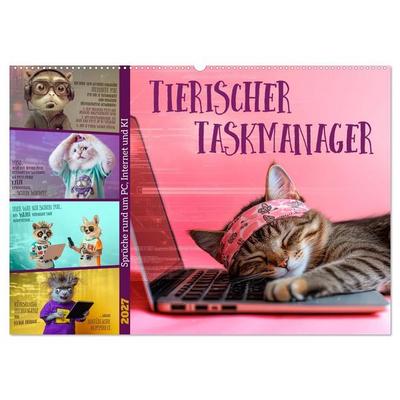
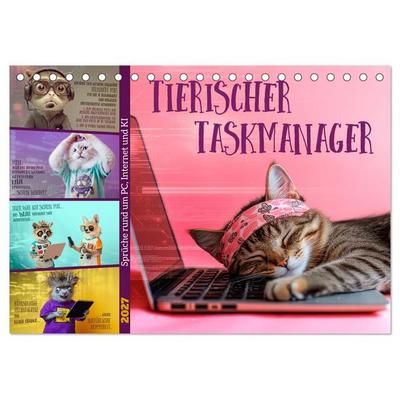
Tierischer Taskmanager (Tischkalender 2027 DIN A5 quer), CALVENDO MonatskalenderEin Origineller Kalender Mit Ki-generierten Tierporträts In Digitalen Alltagsmomenten; Von Gestressten Admin-waschbären Bis Zum Kaffeeverliebten Faultier Im Boot-modus. Jeder Monat Überrascht Mit Einem Witzigen Spruch Aus Der Welt Der Technik,...22,99 €*Versand: 0,00 €Sichere Weiterleitung zum Anbieter
-
Tierischer Taskmanager (Wandkalender 2027 DIN A3 quer), CALVENDO MonatskalenderEin Origineller Kalender Mit Ki-generierten Tierporträts In Digitalen Alltagsmomenten; Von Gestressten Admin-waschbären Bis Zum Kaffeeverliebten Faultier Im Boot-modus. Jeder Monat Überrascht Mit Einem Witzigen Spruch Aus Der Welt Der Technik,...33,99 €*Versand: 0,00 €Sichere Weiterleitung zum Anbieter
-
Tierischer Taskmanager (Tischkalender 2026 DIN A5 quer), CALVENDO MonatskalenderEin Origineller Kalender Mit Ki-generierten Tierporträts In Digitalen Alltagsmomenten; Von Gestressten Admin-waschbären Bis Zum Kaffeeverliebten Faultier Im Boot-modus. Jeder Monat Überrascht Mit Einem Witzigen Spruch Aus Der Welt Der Technik,...22,99 €*Versand: 0,00 €Sichere Weiterleitung zum Anbieter
-
Tierischer Taskmanager (Wandkalender 2026 DIN A4 quer), CALVENDO MonatskalenderEin Origineller Kalender Mit Ki-generierten Tierporträts In Digitalen Alltagsmomenten; Von Gestressten Admin-waschbären Bis Zum Kaffeeverliebten Faultier Im Boot-modus. Jeder Monat Überrascht Mit Einem Witzigen Spruch Aus Der Welt Der Technik,...23,99 €*Versand: 0,00 €Sichere Weiterleitung zum Anbieter



-
Was zeigt der Taskmanager an?
Der Taskmanager zeigt eine Liste aller laufenden Prozesse und Anwendungen auf einem Computer an. Er zeigt Informationen wie CPU-Auslastung, Arbeitsspeicher, Festplattennutzung und Netzwerkaktivität für jeden Prozess an. Der Taskmanager ermöglicht es Benutzern auch, nicht reagierende Anwendungen zu beenden oder Systemressourcen zu überwachen und zu verwalten. **
-
Wie öffnet ihr den Taskmanager?
Um den Taskmanager zu öffnen, drücke gleichzeitig die Tasten "Strg", "Shift" und "Esc" auf deiner Tastatur. Alternativ kannst du auch mit der rechten Maustaste auf die Taskleiste klicken und "Task-Manager" auswählen. Eine weitere Möglichkeit ist es, "Task-Manager" in das Suchfeld des Startmenüs einzugeben und das entsprechende Ergebnis auszuwählen. **
-
Warum startet GTA V nur im Taskmanager und warum kann ich es nicht im Taskmanager beenden?
Es gibt verschiedene mögliche Gründe, warum GTA V nur im Taskmanager startet. Es könnte sein, dass das Spiel nicht richtig installiert ist oder dass bestimmte Dateien beschädigt sind. Es ist auch möglich, dass es Konflikte mit anderen Programmen oder Einstellungen auf deinem Computer gibt. Wenn du das Spiel nicht im Taskmanager beenden kannst, könnte dies auf einen Fehler oder eine Blockade im Spiel selbst hinweisen, die verhindert, dass es ordnungsgemäß geschlossen wird. In diesem Fall könntest du versuchen, den Computer neu zu starten oder das Spiel über den Taskmanager zu beenden, indem du auf "Prozess beenden" klickst. **
-
Was kann ich im Taskmanager beenden?
Im Task-Manager können verschiedene Prozesse und Anwendungen beendet werden, die auf Ihrem Computer ausgeführt werden. Sie können beispielsweise nicht benötigte Programme beenden, die Ressourcen verbrauchen und die Leistung Ihres Computers beeinträchtigen. Es ist auch möglich, fehlerhafte Programme zu beenden, die möglicherweise nicht reagieren oder einfrieren. Darüber hinaus können Sie im Task-Manager Hintergrundprozesse beenden, die möglicherweise unnötig sind und Ihren Computer verlangsamen. Es ist jedoch wichtig, vorsichtig zu sein und nur Prozesse zu beenden, von denen Sie sicher sind, dass sie nicht benötigt werden, um die Stabilität Ihres Systems nicht zu gefährden. **


Zeigt der Taskmanager falsche Werte an?
Es ist möglich, dass der Taskmanager falsche Werte anzeigt, insbesondere wenn es Probleme mit der Software oder dem Betriebssystem gibt. In solchen Fällen kann es hilfreich sein, den Taskmanager neu zu starten oder das System neu zu starten, um sicherzustellen, dass die angezeigten Werte korrekt sind. Es ist auch möglich, dass bestimmte Prozesse oder Programme den Taskmanager beeinflussen und zu falschen Werten führen können. **
Wie komme ich auf den Taskmanager?
Um auf den Taskmanager zu gelangen, kannst du die Tastenkombination Strg + Umschalt + Esc drücken. Alternativ kannst du auch Strg + Alt + Entf drücken und dann den Taskmanager auswählen. Eine weitere Möglichkeit ist es, mit der rechten Maustaste auf die Taskleiste zu klicken und dort den Taskmanager auszuwählen. Du kannst auch über die Windows-Suche nach "Taskmanager" suchen und ihn so öffnen. Wenn du auf den Desktop rechtsklickst, kannst du auch den Taskmanager über den Taskmanager-Manager aufrufen. **
Top-Angebote
Produkte zum Begriff Taskmanager:
-
Tierischer Taskmanager (Wandkalender 2027 DIN A2 quer), CALVENDO MonatskalenderEin Origineller Kalender Mit Ki-generierten Tierporträts In Digitalen Alltagsmomenten; Von Gestressten Admin-waschbären Bis Zum Kaffeeverliebten Faultier Im Boot-modus. Jeder Monat Überrascht Mit Einem Witzigen Spruch Aus Der Welt Der Technik,...59,99 €*Versand: 0,00 €Sichere Weiterleitung zum Anbieter
-
Erhard, Amelie: Stimm - Spiel - Klang. LiederbuchStimm - Spiel - Klang. Liederbuch , "Stimm - Spiel - Klang" ist ein Praxisbuch für Erzieherinnen und Erzieher mit Stimmspielen, Geschichten und Liedern für den Alltag in der Kita. Die fantasievollen Stimmspiele und Lieder regen zum ungezwungenen und spielerischen Umgang mit der Stimme an und können in den unterschiedlichsten Situationen genutzt werden. 16 Rituallieder begleiten den Tagesablauf in der Kita musikalisch und untermalen die alltäglichen Handlungen wie das Anziehen, Aufräumen und Händewaschen. 40 traditionelle Kinderlieder werden mit passenden Stimmspielen neu in Szene gesetzt. Die 12 Stimmspielgeschichten greifen Themen aus der Lebens- und Fantasiewelt der Kinder auf. Mit Bewegungen, Stimmaktionen und Liedern werden die Geschichten lebendig und wecken die Freude und den Spaß am Singen und Spielen. Das Buch enthält eine Audio-CD mit 30 Kinderliedern und drei gesprochenen Stimmspielen + einen HELBLING Media-App Zugang. Das Buch bietet: ¿ 56 Lieder, 23 Stimmspiele und 12 Stimmspielgeschichten ¿ Ideen für den kreativen Umgang mit Lied und Stimme ¿ Material für eine ganzheitliche Förderung von Körper, Atem und Stimme ¿ Lieder in geeigneter Stimmlage für Kinder ¿ eine Einführung in den Umgang mit der Kinderstimme Liedverzeichnis: 1. Wir wollen nach draußen und ziehen uns an 2. Wir ziehen nun die Jacke an 3. Eine Schleife 4. Hin und her 5. Wir kochen zusammen 6. Zisch, zisch, zisch, wir decken nun den Tisch 7. Ich mache meine Hände jetzt pitschpatschnass 8. Sitz in der Wanne 9. Ja, der Popo kann wackeln 10. Wir gehn zur Ruh 11. Rot, rot, rot ist eine schöne Farbe 12. Das Spielen, das ist nun vorbei 13. Zeig mir mal dein Aua 14. Heile, heile Gänschen 15. Ich habe viele Freunde und manchmal gibt es Streit 16. Hört nun mit dem Streiten auf 17. Alle meine Entchen 18. Häschen in der Grube 19. Hopp, hopp, hopp! Pferdchen, lauf Galopp 20. Summ, summ, summ, Bienchen, summ herum 21. Brüderchen, komm, tanz mit mir 22. Der Mond ist aufgegangen 23. Froh zu sein bedarf es wenig 24. Drei Chinesen mit dem Kontrabass 25. Wer will fleißige Handwerker sehn 26. Backe, backe Kuchen 27. Pat a cake 28. Hallo, grüß dich 29. Hej, hello 30. Es tönen die Lieder 31. Schneeglöckchen, kling 32. Trarira 33. Planschen im Sommer 34. Hejo! Spann den Wagen an 35. In meinem kleinen Apfel 36. Es regnet 37. Schneeflöckchen, Weißröckchen 38. Schnee, Schnee, Schnee 39. Schnee und Eis 40. A,a,a, der Winter, der ist da 41. Widewidewenne heißt meine Puthenne 42. Der Traktor bringt das Futter in den Stall 43. Die Eisenbahn fährt langsam an 44. Auf der Eisenbahn 45. Eisenbahn von nah und fern 46. Ayelevi 47. Si ma ma kaa 48. Atte katte nuwa 49. Hey, ungala 50. Hörst du den Wind 51. Wer will flitzende Fußballer sehn 52. Runder Ball, du musst nun wandern 53. Weißt du, wie viel Sternlein stehen 54. Guter Mond, du gehst so stille 55. Leise rieselt der Schnee 56. Gatatumba , Zündspulen > Elektrik & Zündungen , Erscheinungsjahr: 20160404, Produktform: Kartoniert, Beilage: GEKL, Autoren: Erhard, Amelie~Hiessl, Milena~Sokoll, Lena, Seitenzahl/Blattzahl: 128, Abbildungen: zahlreiche farbige Illustrationen, Keyword: Kindergarten; Kinderlieder; Kita; Mitmachlieder; Musik; Musikpädagogik; Stimme; Stimmspiele; musikalische Früherziehung, Fachschema: Kindertagesheim~Kindertagesstätte - Hort~KITA~Kita~Pädagogik / Kindergarten, Vorschulalter~Musikerziehung~Musikunterricht, Fachkategorie: Frühe Kindheit / Frühkindliche Bildung~Vorschule und Kindergarten~Unterrichtsmaterialien~Liederbücher, Songbooks für Kinder, Altersempfehlung / Lesealter: 23, Genaues Alter: VOS, Warengruppe: HC/Kindergarten/Vorschulpädagogik, Schulform: VOS, UNSPSC: 49019900, Warenverzeichnis für die Außenhandelsstatistik: 49019900, Länge: 258, Breite: 191, Höhe: 11, Gewicht: 424, Produktform: Kartoniert, Genre: Sozialwissenschaften/Recht/Wirtschaft,25,90 €*Versand: 0,00 €Sichere Weiterleitung zum Anbieter
-
Tierischer Taskmanager (Tischkalender 2027 DIN A5 quer), CALVENDO MonatskalenderEin Origineller Kalender Mit Ki-generierten Tierporträts In Digitalen Alltagsmomenten; Von Gestressten Admin-waschbären Bis Zum Kaffeeverliebten Faultier Im Boot-modus. Jeder Monat Überrascht Mit Einem Witzigen Spruch Aus Der Welt Der Technik,...22,99 €*Versand: 0,00 €Sichere Weiterleitung zum Anbieter
-
Tierischer Taskmanager (Wandkalender 2027 DIN A3 quer), CALVENDO MonatskalenderEin Origineller Kalender Mit Ki-generierten Tierporträts In Digitalen Alltagsmomenten; Von Gestressten Admin-waschbären Bis Zum Kaffeeverliebten Faultier Im Boot-modus. Jeder Monat Überrascht Mit Einem Witzigen Spruch Aus Der Welt Der Technik,...33,99 €*Versand: 0,00 €Sichere Weiterleitung zum Anbieter
-
Ist der Taskmanager genau?
Der Taskmanager ist ein nützliches Tool, um Informationen über laufende Prozesse und Ressourcennutzung auf einem Computer zu erhalten. Er gibt einen guten Überblick über die aktuelle Situation, aber es kann vorkommen, dass er nicht immer alle Details oder genaue Informationen liefert. Es ist daher ratsam, bei Bedarf zusätzliche Tools oder Ressourcenüberwachungsprogramme zu verwenden, um genauere Informationen zu erhalten. **
-
Wo befindet sich der Taskmanager?
Der Taskmanager ist ein nützliches Werkzeug in Windows-Betriebssystemen, um laufende Prozesse und Anwendungen zu verwalten. Um den Taskmanager zu öffnen, können Sie entweder Strg + Umschalt + Esc drücken oder Strg + Alt + Entf drücken und dann den Taskmanager auswählen. Alternativ können Sie mit der rechten Maustaste auf die Taskleiste klicken und den Taskmanager aus dem Kontextmenü auswählen. Eine weitere Möglichkeit besteht darin, den Taskmanager über die Windows-Suche zu öffnen, indem Sie einfach "Taskmanager" eingeben. Insgesamt gibt es also mehrere Wege, um den Taskmanager in Windows zu finden und zu öffnen. **
-
Was zeigt der Taskmanager an?
Der Taskmanager zeigt eine Liste aller laufenden Prozesse und Anwendungen auf einem Computer an. Er zeigt Informationen wie CPU-Auslastung, Arbeitsspeicher, Festplattennutzung und Netzwerkaktivität für jeden Prozess an. Der Taskmanager ermöglicht es Benutzern auch, nicht reagierende Anwendungen zu beenden oder Systemressourcen zu überwachen und zu verwalten. **
-
Wie öffnet ihr den Taskmanager?
Um den Taskmanager zu öffnen, drücke gleichzeitig die Tasten "Strg", "Shift" und "Esc" auf deiner Tastatur. Alternativ kannst du auch mit der rechten Maustaste auf die Taskleiste klicken und "Task-Manager" auswählen. Eine weitere Möglichkeit ist es, "Task-Manager" in das Suchfeld des Startmenüs einzugeben und das entsprechende Ergebnis auszuwählen. **
Ähnliche Suchbegriffe für Taskmanager
-
Tierischer Taskmanager (Tischkalender 2026 DIN A5 quer), CALVENDO MonatskalenderEin Origineller Kalender Mit Ki-generierten Tierporträts In Digitalen Alltagsmomenten; Von Gestressten Admin-waschbären Bis Zum Kaffeeverliebten Faultier Im Boot-modus. Jeder Monat Überrascht Mit Einem Witzigen Spruch Aus Der Welt Der Technik,...22,99 €*Versand: 0,00 €Sichere Weiterleitung zum Anbieter
-
Tierischer Taskmanager (Wandkalender 2026 DIN A4 quer), CALVENDO MonatskalenderEin Origineller Kalender Mit Ki-generierten Tierporträts In Digitalen Alltagsmomenten; Von Gestressten Admin-waschbären Bis Zum Kaffeeverliebten Faultier Im Boot-modus. Jeder Monat Überrascht Mit Einem Witzigen Spruch Aus Der Welt Der Technik,...23,99 €*Versand: 0,00 €Sichere Weiterleitung zum Anbieter
-
Tierischer Taskmanager (Wandkalender 2027 DIN A4 quer), CALVENDO MonatskalenderEin Origineller Kalender Mit Ki-generierten Tierporträts In Digitalen Alltagsmomenten; Von Gestressten Admin-waschbären Bis Zum Kaffeeverliebten Faultier Im Boot-modus. Jeder Monat Überrascht Mit Einem Witzigen Spruch Aus Der Welt Der Technik,...23,99 €*Versand: 0,00 €Sichere Weiterleitung zum Anbieter
-
Tierischer Taskmanager (Wandkalender 2026 DIN A3 quer), CALVENDO MonatskalenderEin Origineller Kalender Mit Ki-generierten Tierporträts In Digitalen Alltagsmomenten; Von Gestressten Admin-waschbären Bis Zum Kaffeeverliebten Faultier Im Boot-modus. Jeder Monat Überrascht Mit Einem Witzigen Spruch Aus Der Welt Der Technik,...33,99 €*Versand: 0,00 €Sichere Weiterleitung zum Anbieter
-
Warum startet GTA V nur im Taskmanager und warum kann ich es nicht im Taskmanager beenden?
Es gibt verschiedene mögliche Gründe, warum GTA V nur im Taskmanager startet. Es könnte sein, dass das Spiel nicht richtig installiert ist oder dass bestimmte Dateien beschädigt sind. Es ist auch möglich, dass es Konflikte mit anderen Programmen oder Einstellungen auf deinem Computer gibt. Wenn du das Spiel nicht im Taskmanager beenden kannst, könnte dies auf einen Fehler oder eine Blockade im Spiel selbst hinweisen, die verhindert, dass es ordnungsgemäß geschlossen wird. In diesem Fall könntest du versuchen, den Computer neu zu starten oder das Spiel über den Taskmanager zu beenden, indem du auf "Prozess beenden" klickst. **
-
Was kann ich im Taskmanager beenden?
Im Task-Manager können verschiedene Prozesse und Anwendungen beendet werden, die auf Ihrem Computer ausgeführt werden. Sie können beispielsweise nicht benötigte Programme beenden, die Ressourcen verbrauchen und die Leistung Ihres Computers beeinträchtigen. Es ist auch möglich, fehlerhafte Programme zu beenden, die möglicherweise nicht reagieren oder einfrieren. Darüber hinaus können Sie im Task-Manager Hintergrundprozesse beenden, die möglicherweise unnötig sind und Ihren Computer verlangsamen. Es ist jedoch wichtig, vorsichtig zu sein und nur Prozesse zu beenden, von denen Sie sicher sind, dass sie nicht benötigt werden, um die Stabilität Ihres Systems nicht zu gefährden. **
-
Zeigt der Taskmanager falsche Werte an?
Es ist möglich, dass der Taskmanager falsche Werte anzeigt, insbesondere wenn es Probleme mit der Software oder dem Betriebssystem gibt. In solchen Fällen kann es hilfreich sein, den Taskmanager neu zu starten oder das System neu zu starten, um sicherzustellen, dass die angezeigten Werte korrekt sind. Es ist auch möglich, dass bestimmte Prozesse oder Programme den Taskmanager beeinflussen und zu falschen Werten führen können. **
-
Wie komme ich auf den Taskmanager?
Um auf den Taskmanager zu gelangen, kannst du die Tastenkombination Strg + Umschalt + Esc drücken. Alternativ kannst du auch Strg + Alt + Entf drücken und dann den Taskmanager auswählen. Eine weitere Möglichkeit ist es, mit der rechten Maustaste auf die Taskleiste zu klicken und dort den Taskmanager auszuwählen. Du kannst auch über die Windows-Suche nach "Taskmanager" suchen und ihn so öffnen. Wenn du auf den Desktop rechtsklickst, kannst du auch den Taskmanager über den Taskmanager-Manager aufrufen. **
* Alle Preise verstehen sich inklusive der gesetzlichen Mehrwertsteuer und ggf. zuzüglich Versandkosten. Die Angebotsinformationen basieren auf den Angaben des jeweiligen Shops und werden über automatisierte Prozesse aktualisiert. Eine Aktualisierung in Echtzeit findet nicht statt, so dass es im Einzelfall zu Abweichungen kommen kann. ** Hinweis: Teile dieses Inhalts wurden von KI erstellt.